Mac 菜单栏上的
农历万年历
点一下菜单栏,农历、节气、节日、调休安排和即将到来的重要日子一目了然。还能快捷添加并管理家人的农历生日与各种纪念日。

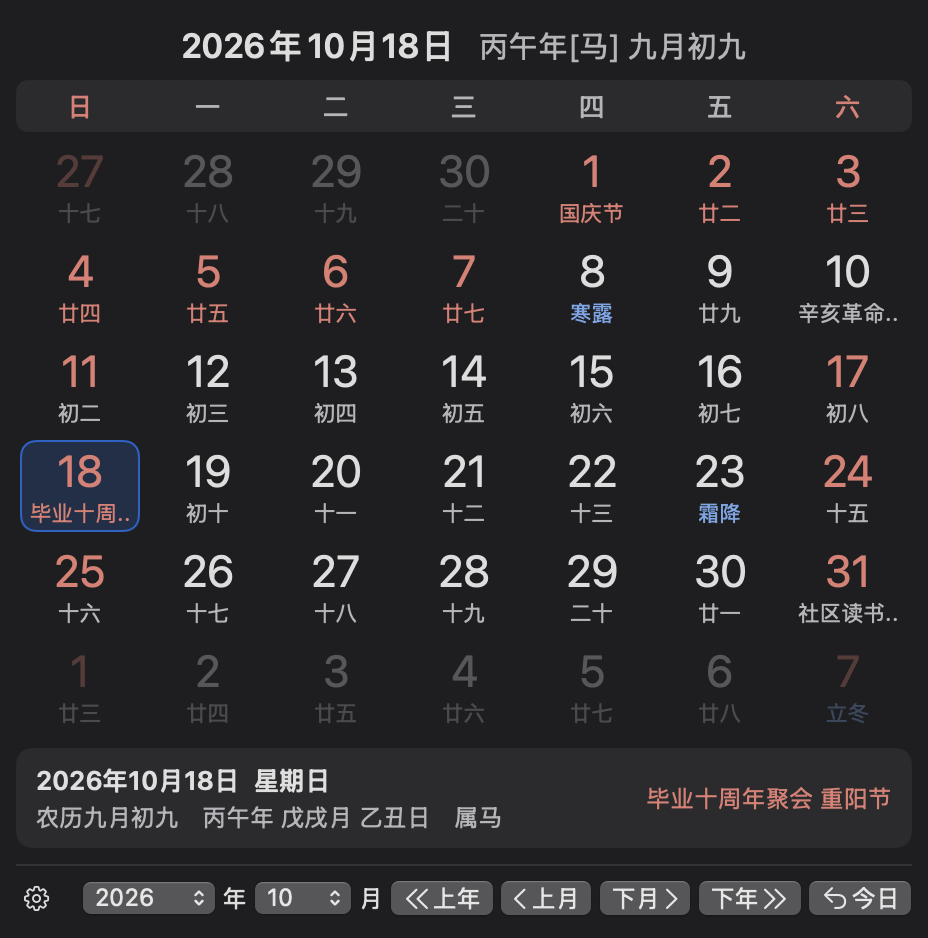
点一下菜单栏,农历、节气、节日、调休安排和即将到来的重要日子一目了然。还能快捷添加并管理家人的农历生日与各种纪念日。
农历、放假调休和重要日子,随时点开就能查看。
图标显示今天的日期,点击弹出月历。每个日期下方显示农历、节日或节气。
查看农历日期、干支、生肖和二十四节气,支持 1901–2099 年。农历已与香港天文台 1921–2099 年对照表逐日核对一致。
按国务院公布的安排标出放假和调休上班的日子,每周自动检查更新。
月历下方显示最近的节日、节气或自定义事件及倒计时,可展开未来 90 天内最多 6 项,点击跳转到当天。
支持每年农历、公历、某月第几个星期几与单次日期,月历右上角一键直达,可导入导出备份。
传统节日、公历节日与国内外纪念日按需显示,还可选择英国、美国、法国、德国的公共假日日历,同名节日合并并标注国家。
家人的农历生日每年都在不同的公历日期,交给万年历来记。

“接下来”保留完整的一行信息;当天的事件在详情右侧利用两行显示,切换日期时高度保持稳定。
下载后解压,把 WanNianLiSwift 拖到“应用程序”文件夹即可。
程序尚未经过 Apple 公证。首次打开如被阻止,确认从本站或 GitHub 下载后,在“系统设置 → 隐私与安全性”中查看提示并选择“仍要打开”。参见 Apple 的打开说明。
在“系统设置 → 控制中心 → 时钟选项”中,把“显示日期”设为“永不”,只保留时间和星期,菜单栏会更简洁。
按住 Command 键拖动菜单栏图标,把它放到时钟的左边。